

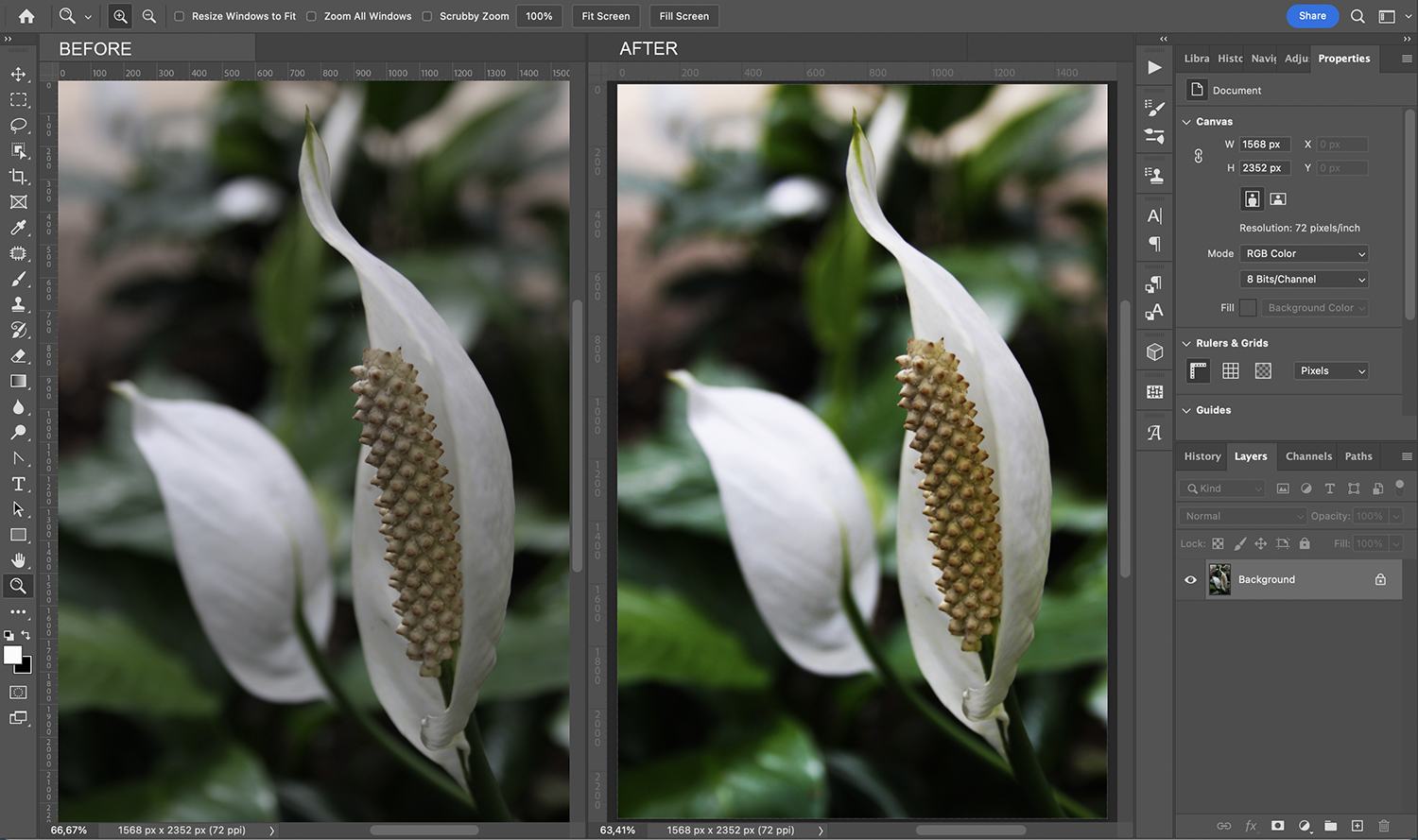

מעוניין להבין את הפרטים הקטנים של מצב מיזוג ה-Overlay של Photoshop? הגעתם למקום הנכון.
שכבת-על היא דרך מצוינת להוסיף אגרוף לתמונות שטוחות אחרת, בנוסף ניתן להשתמש בה כדי להחיל אפקטים אמנותיים כגון גוונים צבעוניים. זה מאוד תכליתי מצב מיזוגוזה גם די פופולרי – אז כדאי להבין מה זה, איך זה עובד ומתי אולי תרצה להשתמש בו בעריכת התמונות שלך.
להלן, אנו מציעים מדריך יסודי לכלי רב עוצמה זה. בואו נתחיל!
מהו מצב מיזוג שכבת-על?
פוטושופ – ותוכנות עריכה אחרות מבוססות שכבות – מציעות למעלה משני תריסר מצבי מיזוג, שקובעים את אינטראקציה בין שכבות שונות. מצב מיזוג שכבת העל שייך ל"ניגודיות" בתפריט מצב המיזוג, מה שאומר שהוא יגביר את עוצמת השכבות המשולבות.
שכבת-על היא למעשה שילוב של שני מצבי מיזוג נפוצים אחרים: מסך וכפל. כאשר שכבת-על מוחלת על שכבה, Photoshop משתמשת במצב מיזוג מסך כדי להתמודד עם כל גוון בהיר יותר מ-50% אפור. ו-Photoshop משתמשת במצב מיזוג הכפל כדי להתמודד עם כל גוון כהה יותר מ-50% אפור.
אז בניגוד למצבי מיזוג Contrast אחרים, זה נכנס לתוקף בהתאם לרמת הבהירות של שכבת הבסיס. במילים אחרות, זה לא מחיל פעולה מובחנת כלשהי על צבע הבסיס של השכבה; במקום זאת, זה מסך או מכפיל.
עם זאת, אם הבסיס הטכני של מצב מיזוג Overlay גורמת לראש שלך להסתובב, אל תדאג. קל להבין את אפקט שכבת העל ברמה החזותית: הוא הופך גוונים כהים לכהים יותר וגוונים בהירים יותר. תראה מה קורה כשאני לוקח מערך רגיל של גווני אפור (מתחת לקו האדום), משכפל את התמונה ומחיל את מצב מיזוג שכבת העל (מעל הקו האדום):
הצלילים הבהירים ביותר (בצד שמאל) נעשו אפילו יותר בהירים. והגוונים הכהים ביותר (בצד ימין) נעשו כהים עוד יותר.
מתי כדאי להשתמש במצב מיזוג שכבת על?
כפי שציינתי לעיל, מצב מיזוג ה-Overlay הוא שילוב של שני מצבי מיזוג אחרים – מסך וכפל – כך שהוא מאוד תכליתי. אתה יכול להשתמש בו בכל מיני תרחישים, אם כי הנה כמה מהנפוצים ביותר:
כיצד להשתמש במצב מיזוג שכבת-על
השימוש ב-Overlay אינו קשה במיוחד. התחל בפתיחת תמונה בפוטושופ ואז הוסף שכבה שנייה.
(למה זה נחוץ? זכור שמצבי מיזוג אומרים לפוטושופ איך שכבות צריך לקיים אינטראקציה. לשינוי מצב המיזוג של שכבה בודדת אין כל השפעה; במקום זאת, כדי לראות הבדל בתמונה שלך, אתה צריך שכבה שנייה שיכולה לקיים אינטראקציה עם הראשונה.)
סוג השכבה שתוסיף לא ממש משנה. זה יכול להיות א חפץ חכםתמונה נוספת, צבע אחיד, an שכבת התאמהוכו'
לאחר מכן, עבור לחלונית Layers, שאמורה להיות בצד ימין של המסך. אם אינך יכול לראות אותו, בחר חלון>שכבות או לחץ F7.
בחר את השכבה העליונה בערימת השכבות. לאחר מכן פתח את תפריט מצבי המיזוג על ידי לחיצה על החץ למטה לצד מצב המיזוג הנוכחי:
נווט למצב מיזוג שכבת-על. ב-Photoshop CC, אתה יכול לראות את השפעת מצב המיזוג על התמונה שלך רק על ידי ריחוף מעליה. ב-Photoshop CS6, לעומת זאת, לא תוכל לראות את האפקט עד שתחיל אותו על התמונה שלך.
זהו! אם תרצה, תוכל להתאים את האטימות של השכבה באמצעות המחוון שליד תפריט מצב המיזוג.
מצב מיזוג שכבת-על: דוגמה שלב אחר שלב
כפי שציינתי, אחת הסיבות הנפוצות ביותר לכך שצלמים וריטושים משתמשים במצב מיזוג Overlay היא להוסיף ניגודיות. אז זה מה שאני אראה לך בדוגמה הזו.
התמונה לדוגמה שלי מעט חשופה חסרת ניגודיות:
אז אני אלחץ על צור שכבת מילוי או התאמה חדשה לחצן ובחר רמות. (לחלופין, יכולתי לבחור שכבה>שכבת התאמה חדשה>רמות בתפריט.)
בלי לגעת אי פעם שלי התאמת רמותאני יכול פשוט לשנות את מצב המיזוג ל-Overlay ולראות איך הניגודיות גדלה:
אבל אם אני רוצה לשנות את האפקט, אני יכול להשתמש במחווני הרמות כדי להתאים את ההדגשות, גווני הביניים והצללים:
אם אני אוהב את המראה אבל מרגיש שהוא חזק מדי, אני תמיד יכול להפחית את האטימות של שכבת הרמות:
הערה: לאחר שתסיים להוסיף ניגודיות דרך חלונית הרמות, תוכל תמיד להוסיף שכבות התאמה נוספות (עקומותאיזון צבעים, גוון/רוויהוכו') כדי לכוונן את התמונה שלך, או שתוכל לשמור אותה כפי שהיא.
טיפים למצב מיזוג שכבת-על
נהנה מהעוצמה של מצב מיזוג שכבת-על? הנה כמה טיפים נוספים כדי שתוכלו באמת לחקור את הפוטנציאל שלו!
1. נסה להוסיף גוון לתמונה שלך
אם אתה מחפש להוסיף גוון, מרקם או סוג אחר של ציון צבע סופי, שכבת-על יכולה להיות שימושית מאוד.
לתמונה הבאה, רציתי להוסיף גוון כחול כדי לחקות הדפסת ציאנוטיפ:
כל מה שעשיתי זה להמיר את התמונה לשחור לבן. לאחר מכן הוספתי שכבת התאמה של Solid Color, בחרתי בצבע כחול יפה ושיניתי את מצב המיזוג ל-Overlay. כך קיבלתי את האפקט שמוצג למעלה!
2. אל תשכח את מצב המיזוג Hard Light
ל-Photoshop יש כמה זוגות של מצבי מיזוג לדרך. עם זוג מצבי מיזוג לדרך, אתה מקבל את אותה תוצאה בעת החלת מצב מיזוג אחד על השכבה העליונה כמו בעת החלת מצב המיזוג השני על השכבה התחתונה (והיפוך סדר השכבות).
Overlay ו- Hard Light הם זוגות של מצבי מיזוג מתניידים, כך שאם תחיל את מצב מיזוג ה-Overlay על השכבה העליונה, התמונה שלך תיראה בדיוק אותו הדבר כאילו החלת את מצב Hard Light על השכבה הבסיסית לפני החלפת סדר השכבות. (רק טיפ קטן ושימושי שכדאי לזכור!)
3. הוסף אפקט זוהר מגניב
הנה טכניקה מהנה: אתה יכול להשתמש במצב מיזוג Overlay כדי להוסיף אפקט זוהר – הנקרא לפעמים an אפקט אורטון – לכל תמונה.
התחל על ידי שכפול השכבה המקורית שלך. אתה יכול לעשות זאת על ידי גרירת השכבה מעל סימן הפלוס בתחתית החלונית Layers.
לאחר מכן המר את השכבה הכפולה שלך לאובייקט חכם. (פשוט לחץ לחיצה ימנית על השכבה ובחר המר לאובייקט חכם מהתפריט. לחלופין, עבור אל מסנן>המר עבור מסננים חכמים.)
מבחינה טכנית, שלב המרת האובייקט החכם הוא אופציונלי, אך הוא יאפשר לך לחזור אחורה ולהתאים את אפקט הזוהר שלך מאוחר יותר, מה שיכול להועיל.
כעת בחר מסנן>טשטוש>טשטוש גאוסי בתפריט, שתפתח תיבת דו-שיח שבה תוכל להגדיר את עוצמת הטשטוש (הדבר ישפיע ישירות על עוצמת אפקט הזוהר). שימו לב שאין כמות טשטוש נכונה; זה תלוי בתמונה ובטעם שלך, אז תצטרך להשתמש בשיטת ניסוי וטעייה.
ברגע שתקבל תוצאה שאתה אוהב, פשוט שנה את מצב המיזוג ל-Overlay, התאם את האטימות לפי הצורך, ובדוק את הזוהר היפה של התמונה שלך!
מצב מיזוג שכבת-על: מילים אחרונות
אני מקווה שמצאתם את המדריך הזה למצב מיזוג שכבת-על שימושי. כפי שאתה צריך להיות מודע כעת, זהו מצב מיזוג מועיל שניתן ליישם בהרבה מצבים שונים.
ואם אינך בטוח אם שכבת-על עשויה לעבוד עבור תרחיש מסוים, פשוט נסה זאת! אין שום נזק בניסויים.
כיצד אתה מתכנן להשתמש ב-Overlay בעת עריכת תמונות? יש לך טיפים? שתף את המחשבות שלך בתגובות למטה!
קישור לכתבת המקור – 2026-02-17 03:33:00


