


Lightroom היא תוכנית פנטסטית המיועדת לעריכה מהירה ויעילה, אבל אם תבצע את כל ההתאמות שלך באמצעות העכבר, אתה עשוי לשים לב שכל פעולה קטנה מתחילה להצטבר – עד שבזבזת שעות על גבי שעות בהעברת הסמן, לחיצה על העכבר ועוד.
למרבה המזל, אדובי בנתה שפע של קיצורי מקלדת שימושיים של Lightroom, שמטרתם כולם להקל על צלמים ועורכי תמונות. להלן, אני חולק כמה מקיצורי הדרך הקריטיים ביותר, שיאפשרו לך להאיץ את זרימת העבודה שלך, לשפר את יעילות העריכה שלך ואפילו לגשת לתכונות נסתרות.
מוכן להיות מומחה קיצורי Lightroom? אז בואו נצלול ישר פנימה, החל מ:
1. חשוף את כל קיצורי הדרך
Lightroom מציעה עשרות קיצורי דרך, רבים מהם קשים לזכור – במיוחד אם אינך משתמש בהם לעתים קרובות.
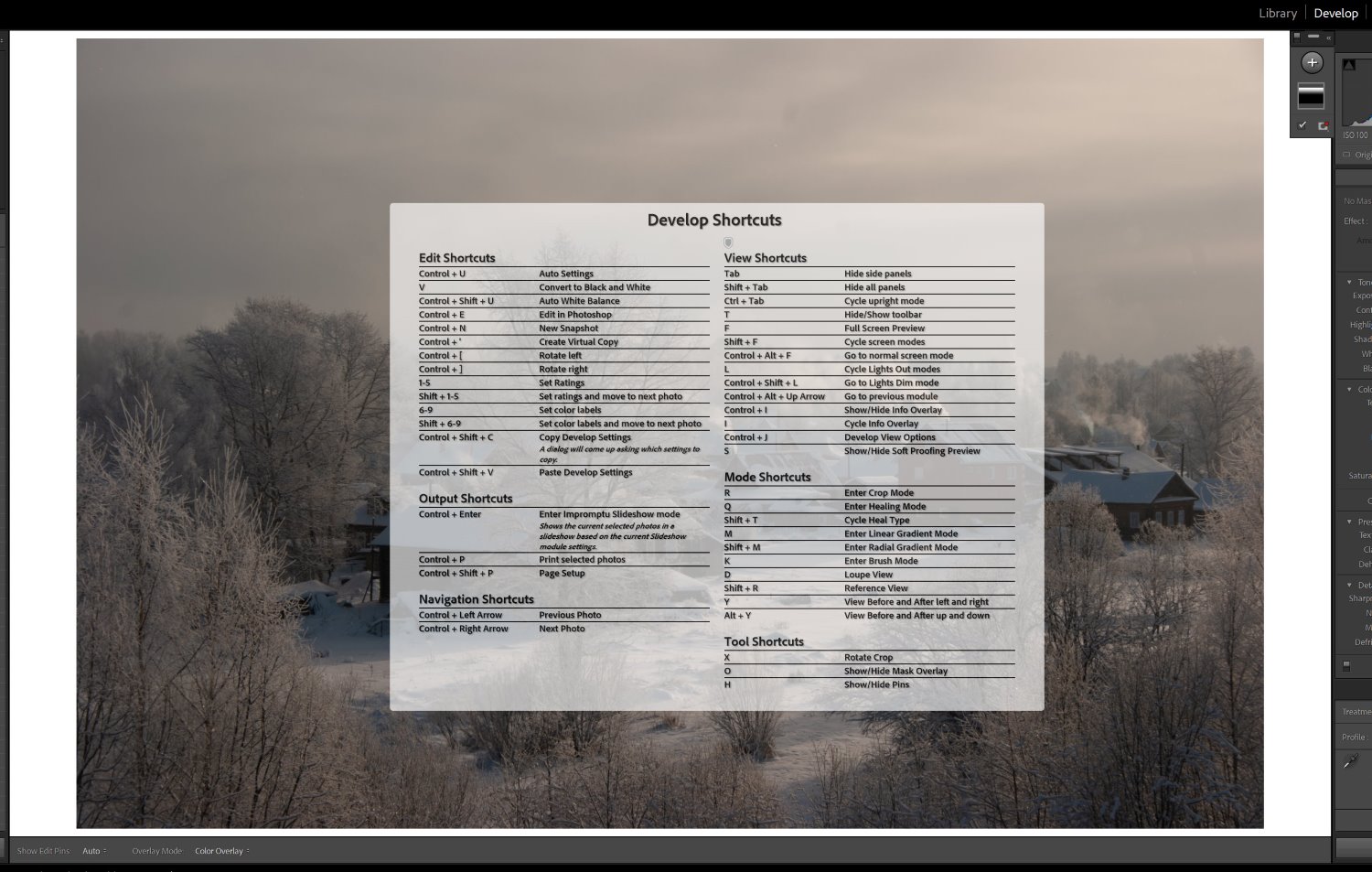
למרבה המזל, אתה תמיד יכול להקיש Ctrl/Cmd+/ותופיע רשימה המציגה את כל קיצורי הדרך הזמינים במודול הנוכחי. לכן, אם אתה עובד ב- מודול ספרייהקיצור דרך זה יחשוף את קיצורי מודול הספרייה:
ואם אתה עובד ב פיתוח מודולקיצור דרך זה יחשוף את קיצורי הדרך של מודול פיתוח:
(לאחר שתסיים עם המאמר הזה, אני ממליץ לך בחום להיכנס ל-Lightroom ולקרוא את קיצורי הדרך הזמינים הן למודולים הספרייה והן ל-Develop. כמעט מובטחת שתלמד משהו חדש!)
לאחר שתסיים לבדוק את אפשרויות הקיצור שלך, לחץ במקום כלשהו ברשימה כדי להסתיר אותו.
2. הקש על "R" כדי לגשת לפונקציית החיתוך
קיצור דרך זה פשוט, אבל הוא חסך זמן גדול. מתי שאתה צריך לחתוך תמונהפשוט היכנס למודול הפיתוח, ואז לחץ על ר מַפְתֵחַ. שכבת החיתוך תופיע מיד:
ואתה יכול להתחיל לעבוד בחיתוך הקובץ שלך!
בנוסף, אם אתה לא אוהב את הכיוון של שכבת החיתוך, פשוט הקש Xואז צפה בזמן שהוא מסובב:
זה יכול להיות שימושי במיוחד אם אתה מנסה לחתוך תמונת דיוקן עם יחס רוחב-גובה-רוחב ולהיפך מכיוון ש- Lightroom יוצר אוטומטית שכבות חיתוך התואמות לכיוון קובץ התמונה.
3. השתמש במקש "/" כדי לדגום מחדש את התמונה
ל- Lightroom יש מספר מצבי ריפוי, שאליהם ניתן לגשת באמצעות ה- ש מַפְתֵחַ. כל אחד מהמצבים הללו מתקרב לתהליך הריפוי – המחליף תוכן מהתמונה על ידי דגימת תוכן ממנו בְּמָקוֹם אַחֵר בתמונה – אחרת.
הדבר הנפלא ב- כלי ריפוי Lightroom הוא שהוא די טוב בלנחש איזה חלק בתמונה עליו לדגום כדי ליצור תוצאה בעלת מראה טבעי. זוהי דרך מצוינת לתקן כתמי אבק, פגמים לא רצויים בפנים ולכלוך או סלעים מסיחים על הקרקע סביב הנושא שלך.
עם זאת, למרות היכולות המרשימות של כלי הריפוי, הוא לא עושה עבודת דגימה מושלמת כֹּל הזמן. זה המקום שבו קיצור הדרך הזה שימושי!
התחל בבחירת אחד ממצבי הריפוי ולחיצה על התמונה שלך. אם אתה לא אוהב את בחירת הדגימה, פשוט לחץ על / מקש, ו- Lightroom יבחר אזור אחר בתמונה לדגימה. אתה יכול לחזור על זה לעתים קרובות ככל שתרצה עד לקבלת תוצאה משביעת רצון!
לתמונה הבאה (מוגדלת), רציתי להיפטר מהכתם הכהה המסיח את הדעת ברקע:
עם זאת, הניחוש הראשון של Lightroom לא ממש עבד:
לחצתי על מקש הקיצור, Lightroom דגמה מחדש את התמונה, והתוצאה הייתה הרבה יותר טובה:
טיפ מקצוען: אם אתה ממשיך לדגום מחדש את התמונה ואינך יכול לבצע ריפוי מוצלח, אתה תמיד יכול לדגום את הקובץ באופן ידני באמצעות הסמן שלך (אם כי זה לוקח יותר זמן מאשר שימוש בקיצור הדרך).
4. השתמש במקש "Shift" כדי להגדיר את הנקודות הלבנות והשחורות
לעתים קרובות קבצי RAW נראים מעט שטוחים, ודרך קלה להוסיף קצת פופ היא על ידי הגדרה קפדנית של נקודה לבנה ושחורה – כלומר, על ידי כוונון המחוון Whites עד שהגוונים הבהירים ביותר יימתחו לצד ימין של היסטוגרמהועל ידי כוונון המחוון Blacks עד שהגוונים הכהים ביותר יימתחו לצד השמאלי של ההיסטוגרמה.
תהליך הגדרת הנקודה הלבנה והשחורה יכול להיות מפרך – אלא אם כן אתה מכיר קיצור דרך קטן ושימושי!
בדרך כלל, אם תלחץ פעמיים על המחוונים לבנים ושחורים בחלונית Basic, Lightroom מאפס אותם לאפס. אבל אם אתה מחזיק מִשׁמֶרֶת תוך כדי לחיצה כפולה על המחוונים הללו, Lightroom מחשב היכן למקם את שני המחוונים כך שההיסטוגרמה נמתחת כל הדרך מהצד השמאלי של הגרף (הצללים) לימין (הדגשות):
התיקון המהיר הזה גורם לרוב התמונות להיראות טוב יותר מיד!
5. השתמש במקש האפוסתרפיה כדי להפוך שיפוע ליניארי
Lightroom מציעה מערך של כלי התאמה מקומיים, כולל מִברֶשֶׁתה שיפוע רדיאלי (שנודע בעבר כמסנן רדיאלי), וה- שיפוע ליניארי (שנודע בעבר כפילטר Graduated).
השיפוע הליניארי מאפשר לך להחיל התאמות במראה טבעי על חלק מהתמונה, כגון השמיים או החזית של הנוף, מבלי לשנות את שאר הסצנה. בדרך כלל, היית יוצר מעבר ליניארי (תוכל להקיש Shift+W כדי לפתוח את פאנל מיסוך), ואז גרור אותו על פני החזית או השמים של הצילום שלך כראות עיניך.
אבל מה אם אתה רוצה להפוך את כיוון האפקט? פשוט לחץ על מקש האפוסתרוף – ' – והשיפוע הליניארי יתהפך!
הנה דרך מצוינת להשתמש בקיצור זה:
- צור שיפוע ליניארי על שמי הנוף. שחרר את מחוון החשיפה כדי להכהות את האזור הזה.
- לחץ לחיצה ימנית על הסיכה של Gradient. לִבחוֹר לְשַׁכְפֵּל כדי ליצור מעבר ליניארי חדש עם אותן הגדרות כמו הראשונה.
- הקש על מקש האפוסתרפיה כדי להפוך את השיפוע. הגדרת החשיפה השלילית תוחל על החזית, אך סביר להניח שאינך רוצה להפוך את החזית לכהה יותר; במקום זאת, לחץ פעמיים על מחוון החשיפה כדי להחזיר אותו לאפס.
- עכשיו אתה מוכן להשתמש בשיפוע הליניארי החדש הזה כדי לשפר את החזית. הגבר את מחוון בהירות כדי להדגיש את מרקם החזית. תוכל גם להכהות בעדינות את החזית על ידי שחרור מחוון החשיפה (דבר שיעזור לשמור על תחושת דרמה ועומק).
לאחר שתבצע את כל ההתאמות לעיל, יהיה לך קובץ יפה ששונה על ידי שני מעברי צבע ליניאריים!
קיצורי מקלדת של Lightroom: מילים אחרונות
כעת לאחר שסיימת את המאמר הזה, אתה מוכן להיכנס ל- Lightroom, ליצור כמה עריכות מדהימות ולהאיץ את זרימת העבודה שלך עם קיצורי הדרך השימושיים האלה.
אז למה אתם מחכים? קבל לאחר עיבוד!
עכשיו אליך:
באילו מקשי הקיצור הבאים אתה מתכנן להשתמש? יש לך קיצורי דרך אהובים שפספסנו? שתף את המחשבות שלך בתגובות למטה!
קישור לכתבת המקור – 2026-02-17 03:32:00


