

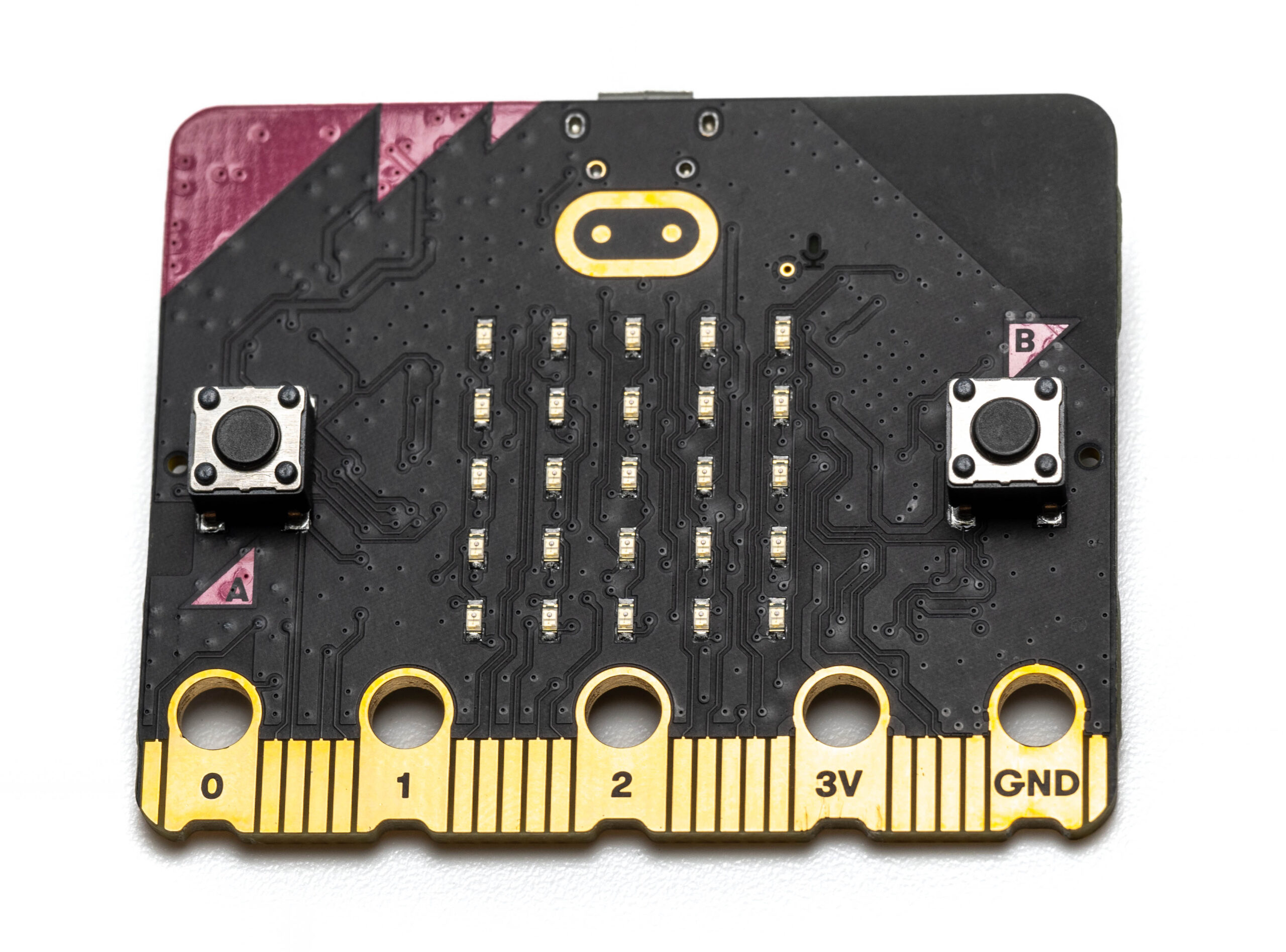


למורים יש הרבה במה לנווט בעת בחירת לוח לשימוש בכיתה. בעבר, היית בוחר ב- Arduino או Raspberry Pi, ואז היכולת של התלמידים שלך להלחים (או לא) הייתה מגבילה אילו סוגי פרויקטים אפשריים. הצמחים הרב שנתיים האלה הם עדיין אפשרויות, אבל עכשיו יש לוחות רבים שמכניסים הרבה יותר פונקציונליות בחבילה משולבת אחת, עם חיווט משתמש מינימלי מעורב.
שניים מהלוחות הנפוצים ביותר בכיתות K-12 הם Adafruit Circuit Playground Express ואת BBC micro:bit v2. שניהם בנקודות מחיר דומות, עם ערכות התחלה כולל הלוח, ערכת סוללות, כבל USB ואולי כמה סוללות, בסביבות 30 דולר. התמחור הזה שומר את הלוחות בתחום של פרויקטים של "עשה וקח" עבור בתי ספר רבים.

כמו בכל טכנולוגיה חינוכית, השאלה הראשונה היא: מה ילמדו התלמידים? ייתכן שהכוונה היא ללמד קידוד או אלקטרוניקה למענם. לחלופין, פרויקט עשוי לתמוך באיזה תחום לימודים אחר שבו הנקודה היא לא הטכנולוגיה כשלעצמה, אלא אולי אביזר תיאטרון, או שימוש בחיישנים כחלק מיריד מדעי. הבחירה בלוח תשתנה עם הבחירות הללו, ועם הפערים בין היכולת לבילוי זמן ההוראה בעקומת הלמידה של הלוח. וכמובן, בטיחות היא בעיה.
בְּטִיחוּת

מורים ירצו לוודא שהם קונים לוחות ורכיבים עבור תלמידים שכן מוסמך RoHSשיהיה לו לוגו "RoHS" או לוגו "CE". אלו הם ייעודים אירופאיים שמאשרים שהחלק אינו חורג מהמגבלות המקובלות של עופרת וחומרים רעילים אחרים. לוויקיפדיה יש תיאור ברור במאמר שלה "הוראת הגבלת חומרים מסוכנים." החדשות הטובות הן שרוב מוצרי האלקטרוניקה בימינו עומדים בתקנים. לכל מקרה, אנחנו תמיד מציעים לתלמידים לא לאכול בזמן העבודה עם אלקטרוניקה ולשטוף ידיים לאחר מכן.
סִמוּל
לימוד קוד הוא לעתים קרובות אחת ממטרות הכיתה העיקריות של השימוש בלוחות אלו. מכיוון שניתן לגשת לשניהם באמצעות ממשקי דפדפן, ניתן לתכנת את שניהם עם רוב המחשבים הניידים והטאבלטים הנפוצים (בדוק באתרים את החומרה שבה אתה מתכנן להשתמש).
ניתן לתכנת את ה-micro:bit Microsoft MakeCodeסביבת תכנות גרירה ושחרור הדומה ל-Scratch. (Micro:bits יכולים לשמש גם כהתקני קלט או פלט לתוכניות Scratch רגילות.) פִּיתוֹן קידוד הוא גם אופציה, עם כמה בלוקי קוד של גרירה ושחרור כדי להקל על המעבר לקידוד טקסט. עם שיניים, זה יכול גם להשתמש ב ארדואינו IDE וסביבות אחרות.

הקוד נשמר בדפדפן כברירת מחדל, אך ניתן להוריד אותו גם למחשב נייד (טאבלטים עשויים להשתנות). עם זאת, לא ניתן להעביר קוד על הלוח בחזרה למחשב לצורך עריכה נוספת. ה Micro:bit Classroom מאפשר למורה לשתף קוד עם התלמידים ולראות מה הם עושים, כמו גם ללכוד קוד תלמיד לצורך ציון מאוחר יותר או התחלה מחדש של המפגש הבא בכיתה, ללא צורך בחשבונות. יש גם ענן ציבורי שבו ניתן לשתף פרויקטים.
ניתן לתכנת את Circuit Playground Express גם עם הגרסה שלו של Microsoft MakeCode כדי לאפשר קידוד גרור ושחרר, כמו גם JavaScript ו פִּיתוֹן. התוכנית העדכנית ביותר מאוחסנת על הלוח וניתן להעלות אותה חזרה למחשב. הלוחות גם תואמים את ארדואינו IDE כדי להגדיר תלמידים לעבור לפרויקטים של קידוד טקסט Arduino. לבסוף, הארגון Code.org יצרה תרגילי JavaScript הנקראים "גילויי CS" עבור מגרש המשחקים, הדורשים החלפת הקושחה של הלוח.
תכונות
לשני הלוחות יש חבילת חיישנים, שהתוכנה בהתאמה מתממשקת איתם קצת אחרת, אבל עם פונקציונליות דומה. שלושת ההבדלים העיקריים הם ב מספר סיכות זמין, ה צגי LED על כל לוח, ו תקשורת מלוח ללוח אפשרויות. ה-micro:bit v2 הוסיף מיקרופון ורמקול, סגר פער אחד שהיה לשתי משפחות הלוחות בעבר, ויש לו מצפן שימושי לביסוס אוריינטציה מוחלטת. חיישן IR של Playground יכול לשמש כחיישן קרבה, ללא מקבילה ב-micro:bit.
ל-micro:bit יש יותר פיני GPIO (כניסה/פלט לשימוש כללי) מאשר ל- Circuit Playground. עם זאת, מגרש המשחקים מנצח ללא ספק על נגיש בקלות ספירת פינים (14 רפידות עם 8 פיני GPIO), מונחות מסביב ללוח כך שיש פחות סיכון לקצר שני חיבורים. לעומת זאת, ל-micro:bit יש את כל ה-pinouts שלו בצד אחד, עם רק שלושה GPIOs הנגישים לתנין קליפ, בתוספת 3V והארקה; יש עוד 17 פיני GPIO משולבים ביניהם, אבל כדי לגשת אליהם תצטרך להשקיע בלוח הרחבה. אם אתה רוצה להוסיף יותר מחישן אחד נוסף, אורות וכן הלאה, כנראה ש- Circuit Playground יהיה הדרך ללכת.

ל-micro:bit יש תצוגת LED אדומה בגודל 5×5 בחלק הקדמי שלו, וממשק קל להצגת תבניות. ל-Circuit Playground טבעת של עשרה RGB NeoPixels, שניתן לקודד לכל צבע. המשמעות היא שה-micro:bit מנצח עבור פרויקטים שמנסים להציג מידע פשוט, ו- Circuit Playground עבור יישומי אופנה או אמנות מתוחכמים יותר.
הבדל גדול הוא היכולת של המכשירים ליצור אינטראקציה עם אחרים מסוגם. ל-micro:bit יש רדיו בלוטות', עם יכולת בלוק קוד לשלוח מחרוזות טקסט שיתקבלו על ידי micro:bit אחר באותה "קבוצת רדיו" (מתוכם 256 ניתנים להגדרה). Micro:bits יכול גם להפעיל פקודות בלוח אחר על ידי חיקוי אירועים כמו לחיצות על כפתורים. זה פותח כל מיני אפשרויות למשחק תפקידים, משחקים או עיסוקים רציניים יותר. ל-Playground יש ממשק IR מלוח ללוח שהוא מוגבל מאוד בהשוואה (אם כי תלמידים אוהבים להשתמש בו כדי ליישם לייזר תג, וזה יתרון ומינוס).
מעבר לקליפ התנין

כיתות רבות נצמדות לקליפס תנין עבור פרויקטים בכיתה, כך שניתן להשתמש בלוחות שוב ושוב. אבל, בואו נודה בזה, הקליפים האלה קשים על ידיים קטנות וגדולות כאחד. לשני הלוחות יש ערכות הרחבה מסוגים שונים המאפשרים יותר מחברים, כמו ה Adafruit Crickit ו Makey:bit Adventure Board.

הייתה לנו הצלחה מסוימת בהרכבת מחברים חלופיים, אבל זה דורש הכנה מבעוד מועד. (ראה את הפרויקט שלנו ב לַעֲשׂוֹת: כרך 91, "מוכר של אשף", לדיון נוסף על אתגרי מחברים.) עם זאת, התוספות הללו עשויות לעלות בקלות על העלות של הלוח עד לרכישת נוריות LED, מנועים או סוללות/ספקי כוח נוספים.
שורה תחתונה
שני הלוחות שווים למדי ברוב הבחינות, אלא אם יש לך פרויקט שדורש אחת מהתכונות הייחודיות שלהם. כשזה מגיע לבלתי מוחשיים, נראה שה-micro:bit נראה ידידותי יותר, אך מוגבל יותר בעת חיבור של תוספות (ממש יש צורך בלוח הרחבה אם אתה רוצה לקבל גם סרוו וגם אורות צבעוניים, למשל). מגרש המשחקים הוא דרך קצרה יותר לפרויקטים ממוקדי LED, אבל יש לו יותר תחושה והגדרה של Arduino, ועקומת למידה קצת יותר ארוכה בהתחלה. לשניהם יש קהילות גדולות ופרויקטים והדרכות רבות באינטרנט, עם קישורים רבים באתרים שצוינו בתחילת מאמר זה.
אם כל זה נשמע יותר מדי עבורך ועבור התלמידים שלך, אולי תשקול א לוח Makey Makeyשהוא רק התקן קלט, אבל ניתן להשתמש בו לאינטראקציה עם תוכניות ב-Scratch. לחלופין, אם רק לימוד מעגלים זה הקטע שלך, אתה יכול לשחק עם סרט נחושת ונוריות, מעגלים מחוברים, או מעגלים רכים. כמובן, אם אתה רוצה ללכת לכיוון השני ולעשות פרויקטים מתוחכמים יותר, יש המון לוחות אחרים שכדאי לבדוק בגיליון מדריך הלוחות הקרוב שלנו!
מאמר זה הופיע ב-Make: Volume 91. כל התמונות מאת Rich Cameron אלא אם צוין אחרת.
קישור לכתבת המקור – 2024-10-26 01:31:00


