


ה פלוטר סדרתי ב- Arduino הוא כלי מצוין להצגה מהירה של נתונים סדרתיים. עם זאת, יש לו מגבלה שעלולה לתסכל משתמשים רבים: לא ברור מיד כיצד להתאים את קנה המידה של ציר ה-X וה-Y, במיוחד את ציר ה-X. במאמר זה אדריך אותך צעד אחר צעד כיצד לפתור בעיה זו ללא צורך בתוכנות נוספות כמו Python או Processing.
https://www.youtube.com/watch?v=WtOd8tsrJbs&ab_channel=TheBoredRobot
מדוע התאמת הסולם חשובה
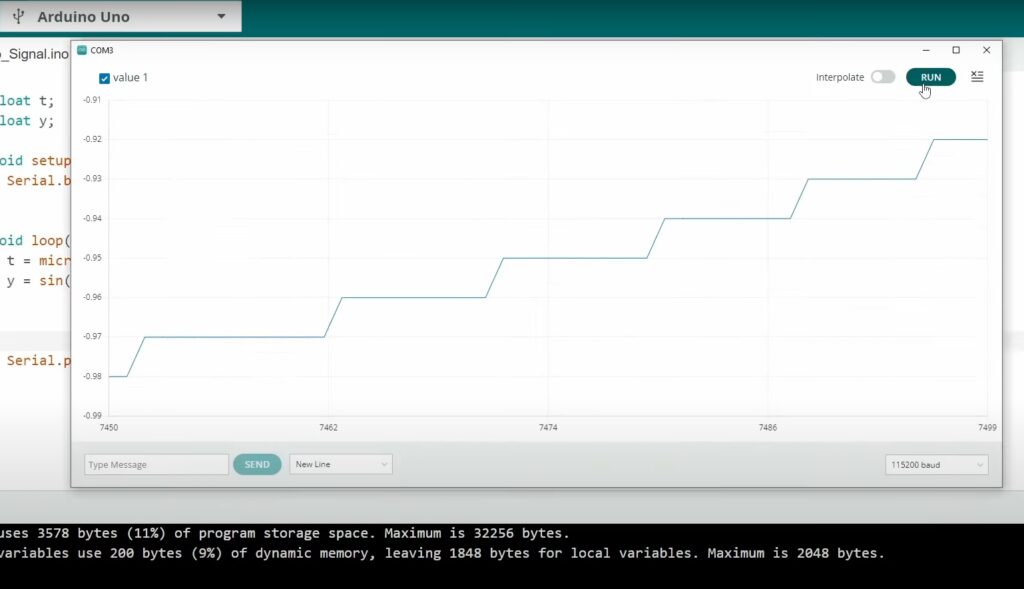
בגרסה העדכנית ביותר של ה-Arduino IDE (מגרסה 2 ואילך), לציר ה-X יש סולם נע המציג רק 50 נקודות נתונים, בעוד שציר ה-Y הוא דינמי, ומותאם לערכי המינימום והמקסימום של 50 הנקודות האחרונות. זה יכול להקשות על פרשנות הנתונים, במיוחד אם אתה עוקב אחר אות יציב כגון גל סינוס.
אתה יכול לנסות את הקוד הזה כדי לחוות את אתגרי ההדמיה:
float t; float y;
void setup() { Serial.begin(115200); }

void loop() { t = micros() / 1.0e6; y = sin(2PIt); Serial.println(y); }
שלבים לשינוי קנה המידה של הציר
1. ייצב את ציר ה-Y
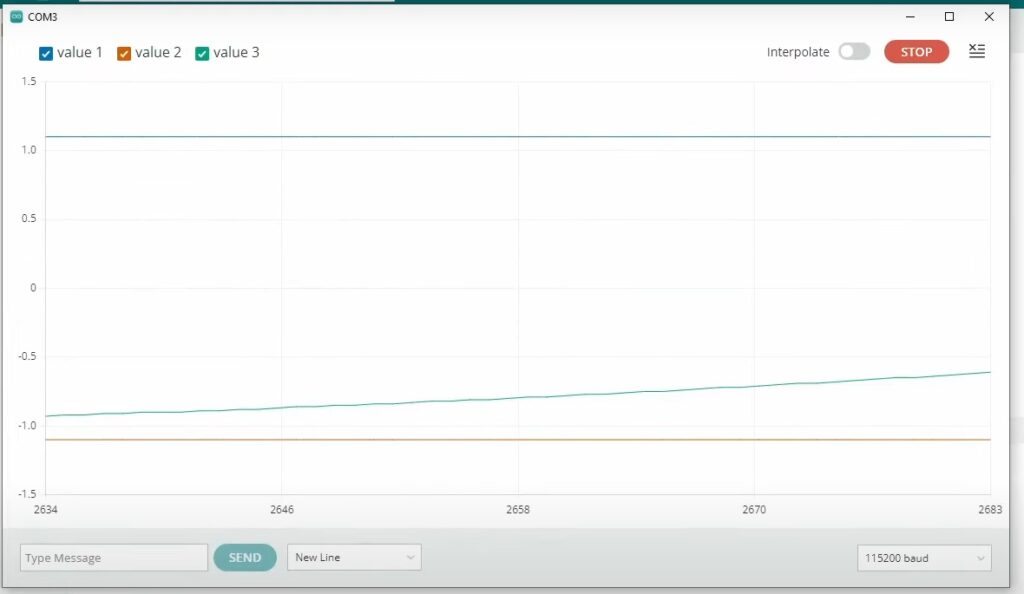
כדי לשמור על ציר Y קבוע, ניתן להוסיף קווים אופקיים ליד ערכי המינימום והמקסימום הרצויים. הנה איך לעשות את זה:
float t; float y;
void setup() { Serial.begin(115200); }

void loop() { t = micros() / 1.0e6; y = sin(2PIt); Serial.print("1.1, "); Serial.print("-1.1, "); Serial.println(y); }
2. הגדל את קנה המידה של ציר ה-X
כדי לשנות את קנה המידה של ציר ה-X ולהציג יותר מ-50 נקודות נתונים, עליך לערוך קובץ JavaScript בתוך IDE Arduino. הנה איך להמשיך:
א. אתר את קובץ ה-JavaScript
- גישה לקבצי התוכנית: עבור אל התיקיה שבה מותקן ה-Arduino IDE.
- נווט בנתיב: בצע את הנתיב הזה:
Resources > App > Lib > Backend > Resources > Arduino Serial Plotter Web App > Static > JS[C:\Program Files\Arduino IDE\resources\app\lib\backend\resources\arduino-serial-plotter-webapp\static\js].- אם הנתיב אינו תואם, חפש בתיקיית IDE באמצעות מילת המפתח "פלטר".
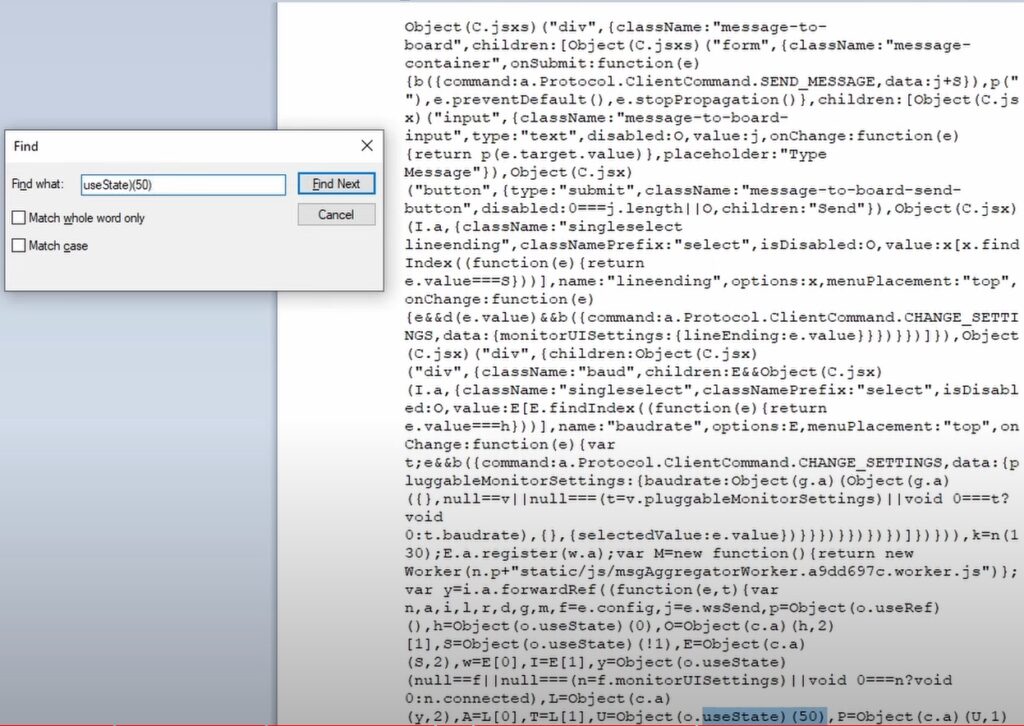
ב. ערוך את main.35ae02cb.chunk.js קוֹבֶץ
- צור עותק גיבוי: העתק את הקובץ
main.35ae02cb.chunk.jsלשולחן העבודה ליתר ביטחון. - פתח את הקובץ בעורך טקסט: השתמש בעורך כמו WordPad או VS Code.
- מצא את הקו לעריכה: חפש
useState)(50). - שנה את הערך: לְשַׁנוֹת
50למספר נקודות הנתונים הרצוי. לדוגמה, כדי להגדיל אותו ל-3000: - שמור והחלף את הקובץ המקורי: שמור את השינויים והעתק את הקובץ ששונה בחזרה לתיקיה המקורית, תוך החלפת הקובץ הקיים. ייתכן שיהיה עליך להעניק את ההרשאות הנדרשות.
3. אמת את השינויים
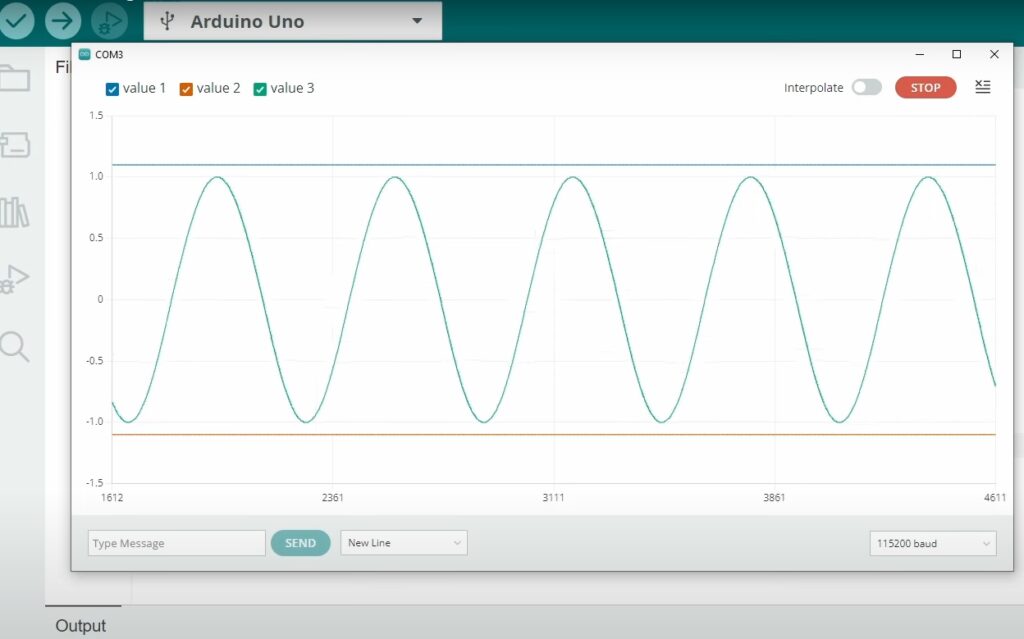
- פתח מחדש את הקושר הסדרתי: לאחר שמירת השינויים, פתח שוב את הפלוטר הסדרתי של Arduino.
- בדוק את הסולם החדש: ציר ה-X אמור להציג כעת עד 3000 נקודות נתונים.
4. היו מודעים לגבולות
חשוב לציין שיש מגבלה לגודל ציר ה-X, בהתאם לכמות הנתונים שאתה שולח. אם תגדיר ערך גבוה מדי, אתה עלול לגלות שהקושר לא יכול להציג את כל הנקודות. לדוגמה, הגדרת ציר ה-X ל-5000 עלולה לגרום לעצירת הקושר בין 3000 ל-4000 נקודות עקב עומס יתר של נתונים.
מַסְקָנָה
התאמת קנה המידה של הציר ב- Arduino Serial Plotter יכולה לשפר משמעותית את חוויית הדמיית הנתונים שלך. על ידי ביצוע השלבים המתוארים לעיל, תוכל לייצב את ציר ה-Y ולהגדיל את קנה המידה של ציר ה-X, מה שיקל על ניתוח האותות שלך. אם אתה מעדיף פתרון מתקדם יותר, שקול להשתמש ב-Python להדמיה מותאמת אישית אף יותר.
שמח לעבוד על פרויקטי הארדואינו שלך!

קישור לכתבת המקור – 2024-09-27 17:52:00


