

למרות שדיברנו עליו עותקים וירטואליים כאן בבלוג, לא עשיתי שום דבר אחרון עבור אנשים חדשים Lightroom Classic, אז היום זה מה שאנחנו עושים.
אז מתי עותקים וירטואליים יועילו? ובכן, מה אם היית רוצה לראות גרסאות או עריכות שונות של אותה תמונה? אולי אתה עורך אחת כך שהיא בשחור לבן, ואולי גרסה אחרת עם גוון צבע, ואז גרסת מנוגדת אמיתית, ואולי גרסה שנחתכה אחרת, כך שתוכל לבחור את זה שהכי טוב לך? מה שעשוי למנוע ממך לעשות זאת הוא צריך לשכפל את אותו קובץ ברזולוציה גבוהה בכל פעם שרצית לנסות מראה אחר מכיוון שהוא יאכל שטח כונן קשיח כמו עסק של אף אחד. למרבה המזל, אתה יכול ליצור עותקים וירטואליים, שבאמת לא תופסים מקום (ובכן, אולי בגודל של תמונה ממוזערת, אז … בעיקרון כלום) ומאפשרים לך לנסות מבטים וגרסאות שונות, זה לצד זה, ללא אף אחד מגודל הקובץ.
שלב ראשון: אתה יוצר עותק וירטואלי על ידי לחיצה ימנית על התמונה המקורית ואז בוחר צור עותק וירטואלי מהתפריט המוקפץ (כפי שמוצג כאן), או באמצעות קיצור הדרך למקלדת פְּקוּדָה-' (גֵרֵשׁ; מחשב: Ctrl- '). עותקים וירטואליים אלה נראים ופועלים זהה לתמונה המקורית שלך, ותוכלו לערוך אותם בדיוק כמו שהייתם המקורי שלכם, אבל הנה ההבדל: זה לא קובץ אמיתי; זו רק קבוצת הוראות, כך שהיא לא מוסיפה גודל קובץ אמיתי. ככה, אתה יכול לקבל כמה שיותר מהעותקים הווירטואליים האלה שאתה רוצה, ולהתנסות בתוכן ליבך מבלי למלא את הדיסק הקשיח שלך.
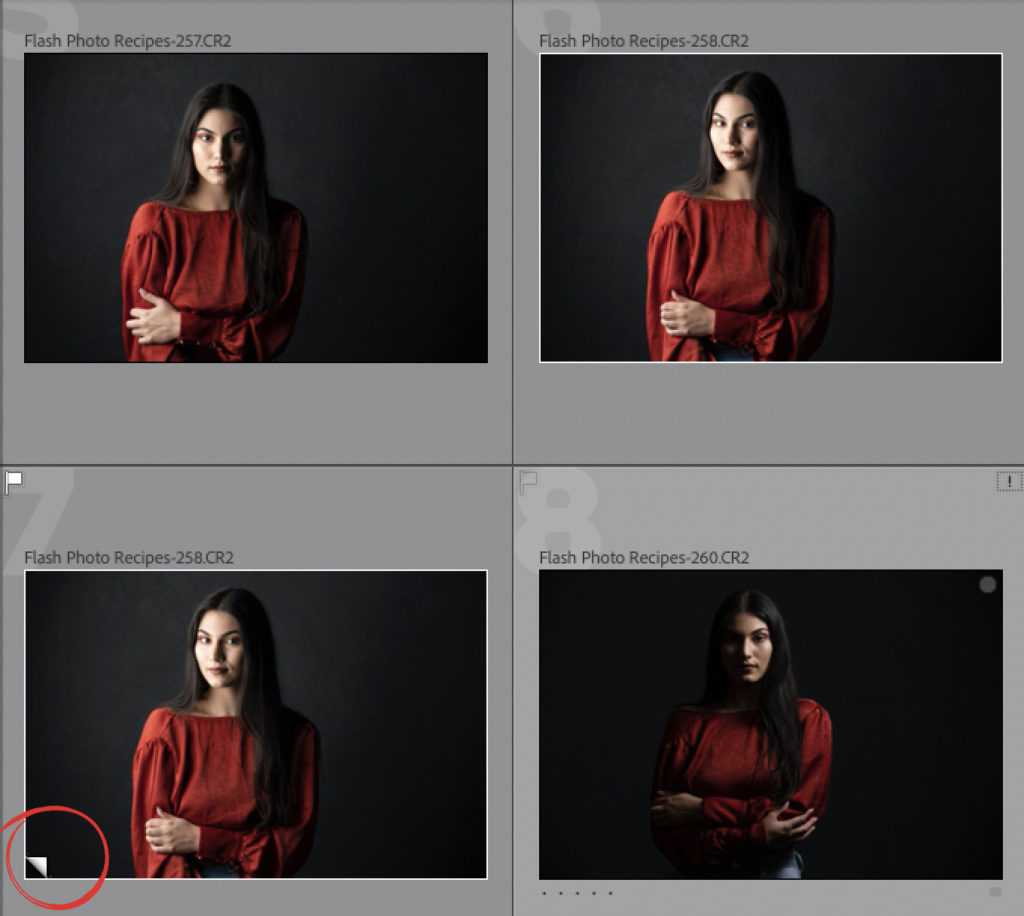
שלב שני: כשאתה יוצר עותק וירטואלי, תדע איזו גרסה היא העותק מכיוון שלעתקים הווירטואליים יש סמל עמוד מכורבל בפינה השמאלית התחתונה של התמונה הממוזערת (מעגלת באדום כאן) הן בתצוגת הרשת והן ב- FilmStrip. אז עכשיו, קדימה וצייר את העותק הווירטואלי הזה במודול פיתוח בכל דרך שתרצה (הנה הגדלתי את הבהירות והוספתי כרזות קצה באמצעות לוח האפקטים). כשאתה חוזר לתצוגת הרשת, תראה את המקור ואת העותק הווירטואלי הערוך (כפי שניתן לראות כאן).
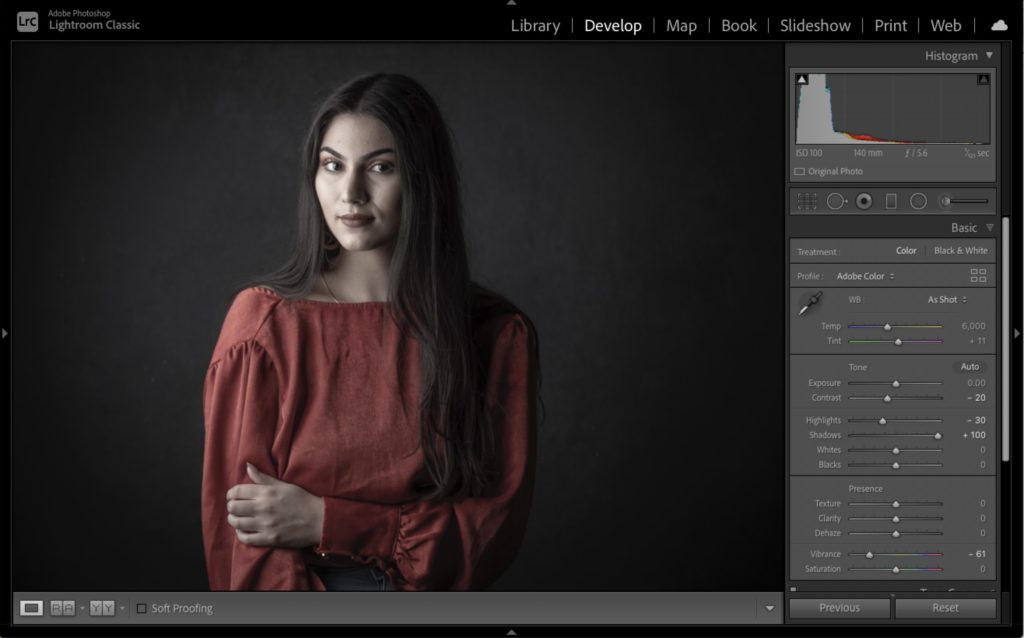
שלב שלישי: כעת, תוכלו להתנסות במספר עותקים וירטואליים של התמונה המקורית שלכם ללא סיכון לתמונה המקורית שלכם או לשטח הכונן הקשיח שלכם. לכן לחץ על העותק הווירטואלי הראשון שלך, ואז לחץ על הפקודה- '(PC: Ctrl-') כדי ליצור עותק וירטואלי נוסף (זה נכון-אתה יכול ליצור עותקים וירטואליים של העותק הווירטואלי שלך), ואז לעבור למודול הפיתוח, ולבצע כמה התאמות (כאן, הורדתי את הרסנטית מעט את הדגשים והניגודיות והפתחו את הצללים. עכשיו, הכינו עוד כמה עותקים להתנסות בהם (עשיתי עוד כמה עותקים ושניתי את הפרופילים היצירתיים עבור כל אחד מהם, מה שהופך זוג שחור ולבנים גם כן).
פֶּתֶק: כשאתה מבצע עותק, אתה יכול ללחוץ על כפתור האיפוס בתחתית שטח הפאנלים בצד ימין כדי להחזיר את העותק הווירטואלי למראה המקורי הבלתי ערוך שלו. כמו כן, אינך צריך לקפוץ חזרה לתצוגת הרשת בכל פעם כדי ליצור עותק וירטואלי – שקיצור הדרך למקלדת עובד גם במודול פיתוח.
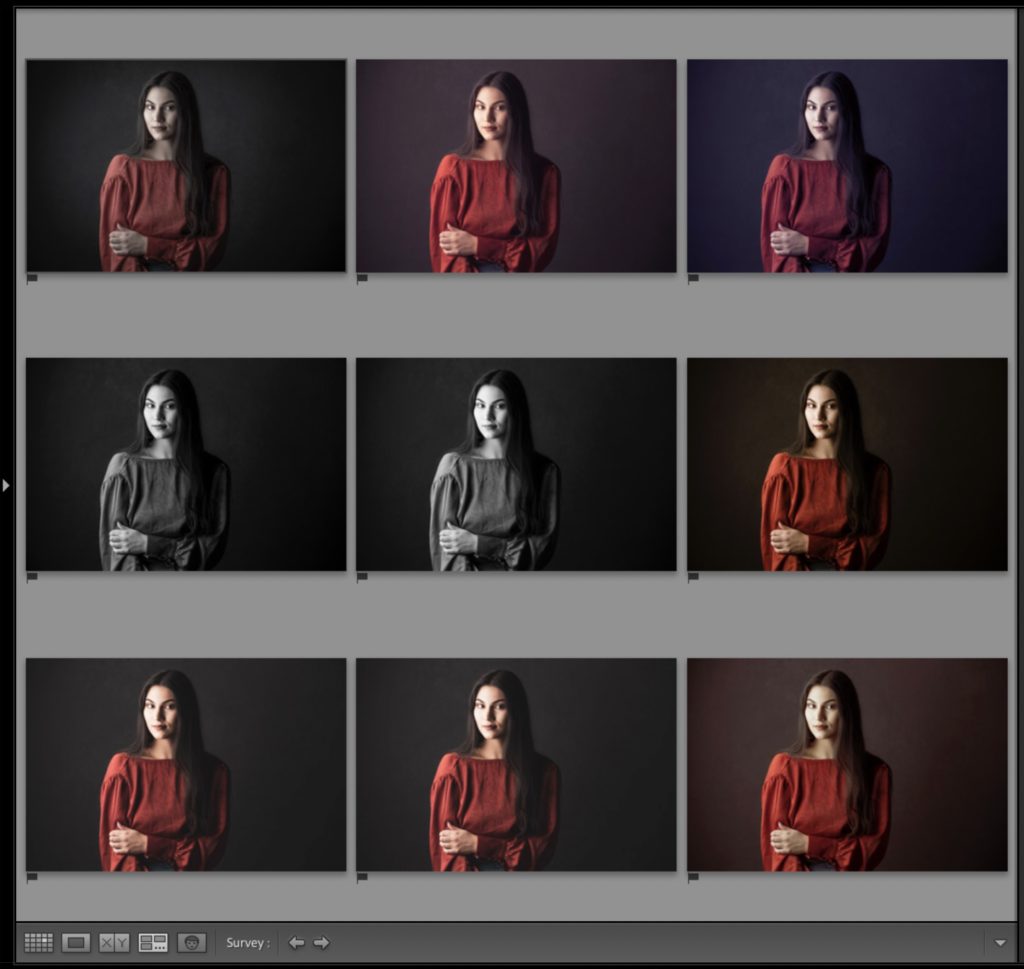
שלב רביעי: עכשיו, אם אתה רוצה להשוות את כל גרסאות הניסוי שלך זה לצד זה, חזור לתצוגת הרשת, בחר את התמונה המקורית שלך ואת כל העותקים הווירטואליים ואז לחץ על האות נ במקלדת שלך כדי להיכנס לתצוגת הסקר (כפי שמוצג כאן). אם יש גרסה שאתה באמת אוהב, כמובן, אתה יכול פשוט להשאיר אותה לבד ואז למחוק את העותקים הווירטואליים האחרים שאתה לא אוהב. ((פֶּתֶק: כדי למחוק עותק וירטואלי, לחץ עליו ולחץ על המחיקה [PC: Backspace] מקש ואז לחץ על הסר בתיבת הדו -שיח שמופיעה.) אם אתה לוקח את העותק הווירטואלי הזה לפוטושופ או לייצא אותו כ- JPEG או TIFF מתוך Lightroom, הוא הולך לקובץ המקורי כדי ליצור עותק אמיתי של התמונה באמצעות ההגדרות שהפעלת על העותק הווירטואלי. די מגניב, הא?
מקווה שמצאת את זה מועיל, ואני מקווה שתנסה את העותקים הווירטואליים האלה. 🙂
-Scott
קישור לכתבת המקור – 2025-03-07 10:16:00

